
Seit letztem Update wieder fehlende Frames in den Aufnahmen

Das Problem steht eigentlich schon in der Überschrift, seit dem letzten Update habe ich bei Aufnahmen von Amazon wieder fehlende Frames.
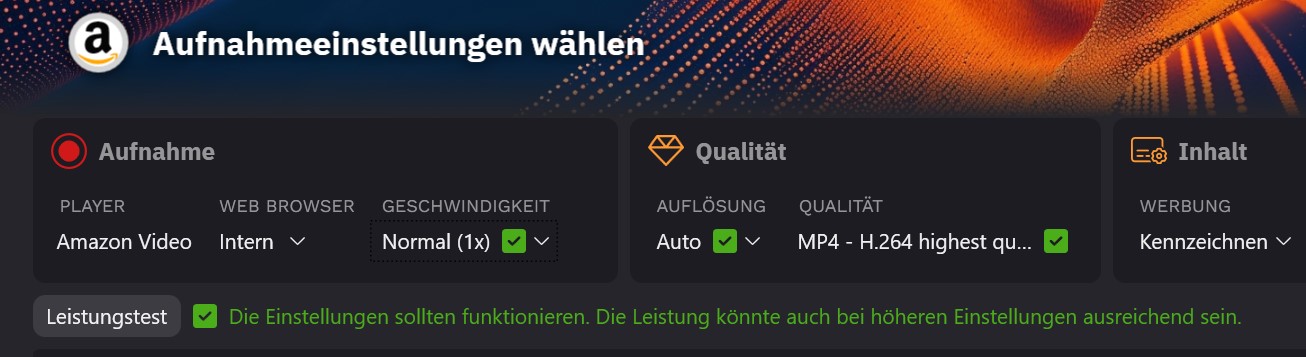
Ging bisher ohne Probleme, hab auch an den Einstellungen nichts verändert, Aufnahmen auch nur mit 1-facher Geschwindigkeit, bei höherer Geschwindigkeit ist es noch schlimmer obwohl mit meinem PC laut Leistungstest sogar Aufnahmen mit bis zu 2-facher Geschwindigkeit möglich wären.
Hatte bei der letzten Aufnahme wieder 143 fehlende Frames.
-
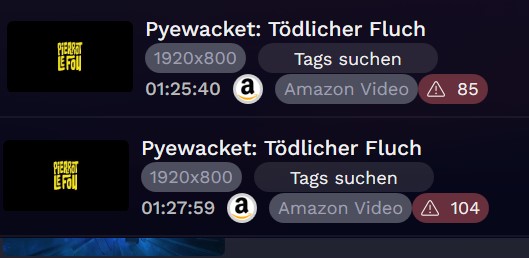
Doch etwas zu früh gefreut, hab jetzt 2 x die gleiche Aufnahme gemacht, 1 x mit "maximale Auflösung - kein Limit" und 1 x mit "maximale Auflösung 1080p" Bildrate war jeweils auf "automatisch" gestellt, hier dachten wir ja das war die Ursache weil die Bildrate fest eingestellt war - aber leider wieder bei beiden Aufnahmen fehlende Frames gehabt.
-

Ich bekomme das einfach nicht nachvollzogen … egal welche Einstellungen ich bei mir teste, das Verhalten tritt nicht auf. Sind deine Laufwerke vielleicht recht voll, oder läuft im Hintergrund irgendein Prozess, der GPU oder Speichersystem kurzzeitig ausbremst? Hast du schonmal das Temp-Verzeichnis auf ein anderes Laufwerk verlegt?
Diese ausgelassenen Frames wirken nämlich so, als ob es für einen Moment irgendwo zu einer Überlastung kommt.
Und nur als Vergleich: Ich nutze hier noch einen Legion Y540 von 2019 – wirklich kein neues Gerät – und selbst der nimmt FHD ohne ausgelassene Frames auf.
-
Ganz ehrlich: Für mich deutet inzwischen wieder alles auf den Grafikkartentreiber hin. Wir haben verschiedene Audials‑One‑Versionen getestet, diverse Einstellungen ausprobiert und konnten viele mögliche Ursachen ausschließen. Wenn die GPU während der Aufnahme kurze Aussetzer hat, weil nach dem letzten Treiber‑ oder Systemupdate irgendeine Einstellung nicht mehr sauber greift, wäre das eine sehr plausible Erklärung.
Ich halte es auch für eher unwahrscheinlich, dass Audials One dieses Verhalten mit einem Update „nebenbei“ behoben hätte – dafür ist es im Forum viel zu ruhig. Wäre es ein generelles Problem mit ausgelassenen Frames, müsste ich es bei meinen vielen Aufzeichnungen zumindest gelegentlich ebenfalls sehen. Das ist aber nicht der Fall, und auch sonst hat sich niemand mit demselben Verhalten gemeldet.
Damit bleibt im Grunde nur noch ein Punkt übrig, der nicht ausgeschlossen werden kann: die AMD‑Treiberupdates.
-
Das kann natürlich auch sein, allerdings kann ich mir auch nicht wirklich vorstellen das ich der Einzige bin der Audials mit einer AMD Grafikkarte nutzt und als Einziger dieses Problem hätte.
Aber jetzt einfach mal abwarten bis die nächsten Updates (Grafikkartentreiber und / oder Audials) kommen und schauen was passiert - Fortsetzung folgt...
-
Gestern gab es ja bei Audials ein Update auf die Version 1.17.0 hab dann natürlich gleich mal eine Aufnahme gemacht, auch hier wieder das Gleiche - fehlende Frames.
Scheint wirklich in die Richtung zu gehen das sich da irgendwas mit AMD beißt, jetzt mal abwarten bis von AMD das nächste Treiberupdate kommt.
-
Ich gehe weiterhin fest davon aus, dass die Ursache bei den aktuellen AMD‑Treiberpaketen liegt. Auch aus der Gaming‑Community häufen sich Berichte über Probleme nach dem letzten Update.
Bei mir laufen dagegen Audials One 2026.1.17.0 und der Streaming Service 3.3.1018.0 seit über 24 Stunden in mehreren Instanzen absolut stabil – ohne Fehler, ohne Aussetzer und ohne Dropped Frames bei Disney+, Amazon.de Prime Video und Netflix.
Ich nutze allerdings ausschließlich Intel‑Chipsätze und ‑Treiber, jedoch wie du auch GPU‑Encoding in H.264 bei konstantem FHD (1080p) mit automatischer FPS-Erkennung inkl. Speicherung im MKV-Container. Einzige Ausnahme ist Disney+, das im Browser ja nur 720p zulässt, was für Serien für mich aber völlig ausreicht.
-
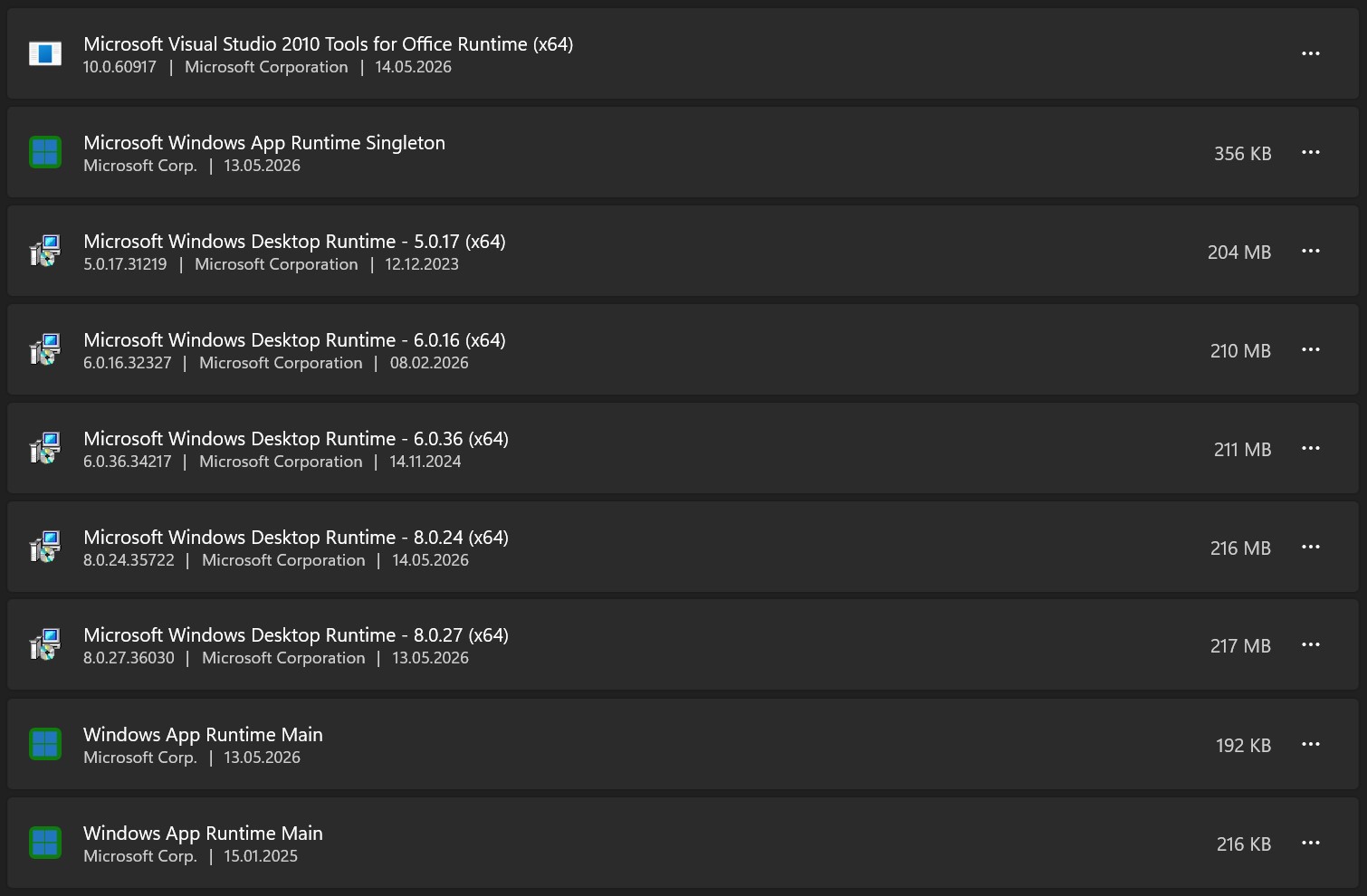
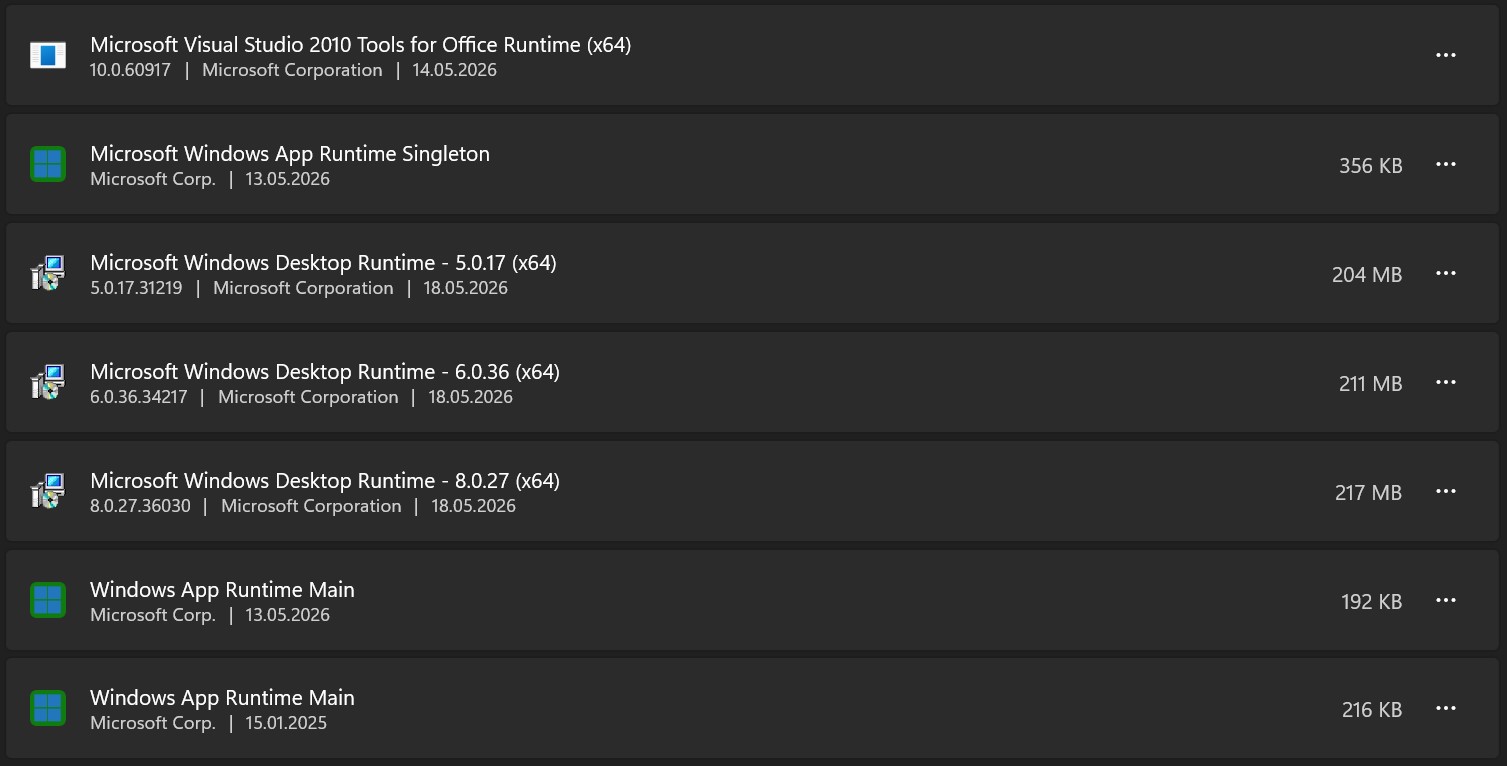
Genau so hatte ich es mir gedacht. Könntest du bitte Folgendes einmal durchführen: Geh in der Liste deiner installierten .NET‑Runtimes von der niedrigsten Version (z. B. 5.0.17) bis zur höchsten Version (z. B. 8.0.27) jeweils auf die drei Punkte (…) und wähle Ändern. Im folgenden Dialog klickst du auf Reparieren. Falls die Rückfrage erscheint, ob Apps geschlossen werden sollen, bitte Nicht schließen und später neu starten auswählen. Ein sofortiger Neustart ist nicht nötig – du kannst alle fünf Pakete nacheinander reparieren.
Hinweis: Der .NET‑Runtime‑Installer arbeitet mit sogenannten Servicing Baselines. Diese legen fest, welche Patch‑Versionen innerhalb einer Runtime‑Familie (z. B. 8.0.x) noch benötigt oder unterstützt werden. Dabei kann es vorkommen, dass ältere Versionen nach einer Reparatur automatisch entfernt werden. Das ist normal und kein Fehler.
Diese Vorgehensweise wurde mir vom Support bereits früher bei Problemen mit Audials empfohlen. Immer wenn bei mir eine .NET‑basierte Anwendung zickt, repariere ich die Runtimes und starte Windows neu. In den meisten Fällen sind die Probleme danach zu 99 % verschwunden. Ob es bei dir direkt hilft, kann ich nicht garantieren – aber es richtet auf jeden Fall keinen Schaden an.
-
Wurden durch die Reparatur einzelne Pakete entfernt? ... Das war eher ein Versuch mit etwas Hoffnung. Damit haben wir nun alle naheliegenden Optionen ausgeschöpft – abgesehen von der Treiber‑Thematik.
Ich habe daraufhin noch einmal weiter recherchiert und eine kompakte Übersicht möglicher Ursachen zusammengestellt, die auch andere Nutzer im Netz nach AMD‑Treiberupdates beobachten. Vielleicht ist eine dieser Einstellungen bei dir betroffen. Wichtig wäre nur, jeweils immer nur eine Änderung vorzunehmen und danach zu testen. Sobald man die konkrete Ursache kennt, kann man bei zukünftigen Updates gezielt genau diese Stelle überprüfen.
Kurzfassung vorweg: Die häufigsten Ursachen nach einem AMD‑Treiber‑Update sind veränderte Energie‑, GPU‑Planungs‑, Encoder‑ oder Synchronisations‑Einstellungen, die Windows oder der AMD‑Treiber stillschweigend zurücksetzt. Genau diese Änderungen führen dann dazu, dass Programme plötzlich anders reagieren, ruckeln oder Dropped Frames produzieren.
Damit du das systematisch eingrenzen kannst, habe ich dir die relevanten Stellschrauben zusammengestellt – jeweils mit wo du sie findest und was sie bewirken.
🔧 1. Windows‑Einstellungen, die AMD‑Treiber häufig verändern
1. Hardwarebeschleunigte GPU‑Planung (HAGS)
-
Ort: Windows 11 → System → Anzeige → Grafikeinstellungen → Hardwarebeschleunigte GPU‑Planung
-
Was passiert: AMD‑Treiber aktivieren oder deaktivieren HAGS manchmal automatisch. → Bei manchen Systemen führt HAGS zu Mikrorucklern, Dropped Frames oder Encoder‑Instabilität.
-
Was tun: Testweise umschalten (an/aus) und neu starten.
2. Variable Refresh Rate (VRR) / Freesync
-
Ort: Windows 11 → System → Anzeige → Grafikeinstellungen → Variable Bildwiederholrate
-
Was passiert: Nach Treiberupdates wird VRR manchmal aktiviert, obwohl Programme damit nicht gut klarkommen.
-
Symptome: Flackern, Tearing, unruhige Bewegungen.
-
Was tun: VRR testweise deaktivieren.
3. Energieprofil / GPU‑Energiesparmodus
-
Ort: Windows 11 → System → Energie & Akku → Energiemodus AMD Adrenalin → Einstellungen → System → Energieeffizienz
-
Was passiert: Updates setzen Systeme gern auf „Ausbalanciert“ zurück. → Das drosselt die GPU und verursacht Frame Drops.
-
Was tun: Auf „Beste Leistung“ stellen.
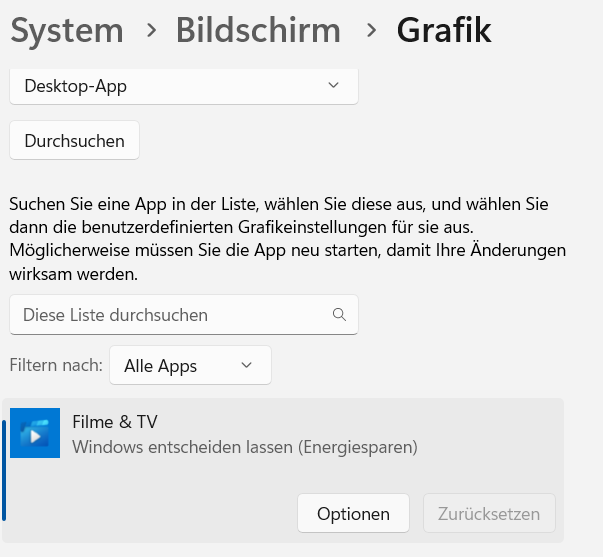
4. GPU‑Zuweisung pro App
-
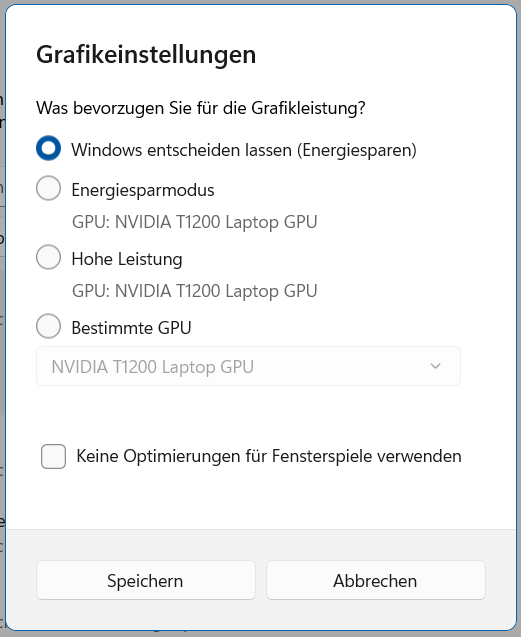
Ort: Windows 11 → System → Anzeige → Grafikeinstellungen → App auswählen → Optionen
-
Was passiert: Nach Updates stehen Programme plötzlich auf „Energiesparen“ statt „Hochleistung“.
-
Was tun: Für kritische Apps (Audials, Browser, Encoder) auf „Hochleistung“ setzen.
🔧 2. AMD‑Adrenalin‑Einstellungen, die sich nach Updates ändern
5. Radeon Anti‑Lag / Anti‑Lag+
-
Ort: AMD Adrenalin → Gaming → Globale Einstellungen
-
Was passiert: Anti‑Lag kann Encoder‑Pipelines stören und Timing‑Probleme verursachen.
-
Was tun: Deaktivieren, wenn aktiviert.
6. Radeon Chill
-
Ort: AMD Adrenalin → Gaming → Globale Einstellungen
-
Was passiert: Chill begrenzt FPS dynamisch → führt zu unregelmäßigen Frame‑Zeiten.
-
Was tun: Deaktivieren.
7. Radeon Boost
-
Ort: AMD Adrenalin → Gaming → Globale Einstellungen
-
Was passiert: Dynamische Auflösungsanpassung → Encoder bekommt instabile Frames.
-
Was tun: Deaktivieren.
8. Enhanced Sync / VSync
-
Ort: AMD Adrenalin → Anzeige → Enhanced Sync
-
Was passiert: Enhanced Sync kann bei Video‑Apps zu Flackern oder Frame‑Drops führen.
-
Was tun: Testweise abschalten.
9. Video‑Encoder‑Einstellungen (AMF)
-
Ort: AMD Adrenalin → Aufnahme & Streaming → Encoder
-
Was passiert: Updates ändern Encoder‑Profile (H.264/H.265, CBR/VBR, B‑Frames). → Programme wie Audials reagieren empfindlich auf AMF‑Änderungen.
-
Was tun:
-
Auf H.264 testen
-
Bitrate manuell setzen
-
„Automatisch“ vermeiden
-
🔧 3. Browser‑Einstellungen (wichtig für Audials)
10. Hardwarebeschleunigung im Browser
-
Ort: Edge → Einstellungen → System → Hardwarebeschleunigung
-
Was passiert: Nach GPU‑Treiberupdates kommt es oft zu UI‑Flackern, Rucklern, Dropped Frames.
-
Was tun: Testweise deaktivieren.
11. Experimentelle Flags
-
Ort: edge://flags
-
Was passiert: Treiberupdates können Flags wie „ANGLE Backend“ beeinflussen.
-
Was tun:
-
ANGLE Backend auf D3D11 setzen
-
Vulkan vermeiden
-
Flags zurücksetzen
-
🔧 4. Systemnahe Einstellungen
12. PCIe‑Energiesparen
-
Ort: Systemsteuerung → Energieoptionen → Erweiterte Einstellungen → PCI Express → Energiesparmodus
-
Was passiert: Wird oft auf „Moderate Energieeinsparung“ gesetzt → verursacht Latenzen.
-
Was tun: Auf „Aus“ stellen.
13. Windows Game Mode / Game Bar
-
Ort: Windows 11 → Gaming → Game Mode
-
Was passiert: Game Mode kann Prioritäten verschieben → Encoder bekommt weniger Ressourcen.
-
Was tun: Testweise deaktivieren.
🧩 Fazit
Wenn nach einem AMD‑Treiberupdate Programme plötzlich ruckeln, flackern oder Dropped Frames produzieren, liegt es fast immer an:
-
geänderten Energieprofilen
-
aktivierter GPU‑Planung
-
VRR/Freesync
-
AMD‑Features wie Anti‑Lag, Chill, Boost
-
Encoder‑Profiländerungen
-
Browser‑Hardwarebeschleunigung
Mit den oben genannten Stellen kannst du alle relevanten Schalter systematisch prüfen.
-
-
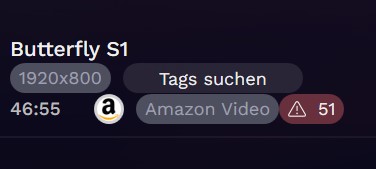
Danke Dir. kurzes Update meinerseits: Heute gab es ein großes Update von AMD für die Chipsatztreiber mit knapp 500MB und erforderlichem Neustart.
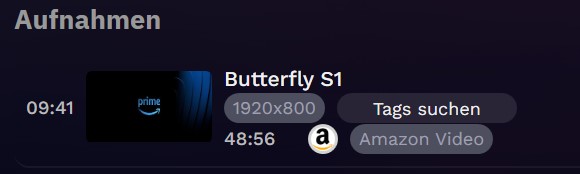
Hab jetzt nochmal die gleiche Aufnahme (nehme immer die gleiche Folge auf, damit die Voraussetzungen identisch sind) mit den neuen Treibern gemacht die war jetzt ohne fehlende Frames (siehe Screenshot). Werd im Laufe des Tages nochmal einen kompletten Spielfilm aufnehmen, sieht jetzt aber fast danach aus als ob es an den Treibern gelegen hat, da ja die gleiche Aufnahme bisher immer fehlende Frames hatte.
Noch kurz eine persönliche Frage: Hast Du beruflich mit Software zu tun (Programmierer oder Ähnliches) da Du dich so gut mit dem Ganzen auskennst?
-
Na siehst du – am Ende lag es tatsächlich an den Treibern. 😊
Aber immerhin haben wir beide dabei einiges an Wissen und Erfahrung gesammelt, das uns in Zukunft sicher weiterhilft, falls so etwas noch einmal auftreten sollte.Kurz gesagt, ja. Ich programmiere zwar selbst nicht mehr aktiv, teste jedoch sehr viel für meine Kollegen und habe mir dadurch ein entsprechendes Fachwissen sowie ein gutes Verständnis aufgebaut. 😉 -
So, hier nochmal Rückmeldung, hab jetzt nochmal einen Film mit knapp 2 Stunden Laufzeit aufgenommen - hier ebenfalls keine fehlenden Frames mehr 💪🏼👍🏼😊 - scheint wirklich an den Chipsatztreibern von AMD gelegen zu haben.
An der Stelle nochmal ein großes DANKE für deine Mühe und Unterstützung 🤝und es ist wirklich super wenn man Unterstützung bekommt von Jemandem der wirklich Ahnung von der Materie hat 😊

-

Hallo zusammen, ich habe das gleiche Problem wie Frankyboy es hatte. Leider hat sich das bei mir nicht durch ein Update auf den neuesten Chipsatztreiber beheben lassen. Frankyboy1: Welche Treiber hast Du denn installiert, bzw. welchen Chipsatz hast Du denn?
Ich habe den X570 Chipsatz mit dem Treiber 8.05.04.516
Bei der Grafikkarte ist es die 7900XTX mit der Treiberversion 26.5.2
Bei mir liefen die Aufnahmen bis vor ein paar Wochen noch einwandfrei. Seidem habe ich jedoch bei 95% der Aufnahmen mehr als 2 Minuten fehlende Frames pro Aufnahme, jedoch nur wenn das Quellmaterial 23.976fps hat. Bei 25fps läuft die Aufnahme einwandfrei.
Ich hatte auch einen downgrade der Treiber auf alte Versionen aus Anfang 2025 gemacht. Hat aber ebenfalls keinen Unterschied gemacht. Hat noch jemand einen Lösungsansatz?
UPDATE: das Ändern der Bildwiederholfrequenz meines Monitors von 120Hz auf 60Hz hat die Lösung gebracht. Seitdem habe ich keine Framedrops mehr. Warum auch immer... Ich hatte die letzten Jahre den Monitor immer auf 120Hz laufen und bisher keine Probleme bei den Aufnahmen. Also mit 60Hz läuft es auch jetzt wieder rund.
-
Bjoernsenn schön das bei dir alles wieder funktioniert. Bei mir scheint es definitiv der Chipsatztreiber gewesen zu sein, ich habe die gleiche Treiberversion, scheint der aktuelle Treiber zu sein.
Bei meinem Monitor hab ich schon die ganze zeit 144Hz eingestellt, hab ich auch noch nie was dran geändert.
Aber danke für den Tipp, falls das Problem wieder mal auftritt ist es auf jeden fall einen Versuch wert.
Please sign in to leave a comment.
Comments
87 comments