
LÖSUNG: Video-Streaming - Aufnahmeplaner 2020 - Automatischer Fullscreen und Aufnahme von PIN-geschützten Videos

Bei AudialsONE besteht die Möglichkeit, ganze Serienstaffeln, über den sogenannten Aufnahmeplaner, im Video-Streaming-Bereich, aufzuzeichnen.
Beim Aufnahmeplaner, bei jeder möglichen Folge einer Serie, ist immer der Hinweis zu sehen, das man für die bestmögliche Videoqualität das Video am besten in den Vollbildmodus schalten soll!
Da aber der Sinn des Aufnahmeplaners darin bestehen soll, das man mehrere Videos hintereinander aufnehmen kann/soll OHNE AM RECHNER SITZEN ZU MÜSSEN, zumindest wird dies in dem Produktvideo gesagt:
...
https://www.youtube.com/watch?v=chZj7RdjdJo
...
Das bedeutet also das ein Wechsel in den Fullscreen, bei Netflix oder Amazon, (üblicherweise das kurze drücken der Taste "f"), um die bestmögliche Videoqualität zu erhalten, beim automatisierten aufnehmen, NICHT MÖGLICH IST,
OHNE am Rechner sitzen zu müssen!
Die Frage war für mich also wie man den Wechsel in den Fullscreen-Modus, bei der Verwendung des Aufnahmeplaners, automatisieren kann, OHNE AM RECHNER SITZEN ZU MÜSSEN!!!
Meine Lösung war/ist die Erstellung eines kleinen "AutoIT-Scriptes", das diesen Teil übernimmt!
Die Verwendung von AutoIT ist eine sehr einfache Möglichkeit, immer wiederkehrende PC-Aufgaben zu automatisieren.
Man kann dieses Skript sogar sehr einfach in eine eigenständig lauffähige EXE-Datei kompilieren.
Ich gehe in diesem Beispiel von einem PC/Laptop mit Windows 10 (64/32bit) aus.
Was muss man also tun:
1. AutoIT installieren, das man über folgende URL downloaden und installieren kann:
https://www.autoitscript.com/site/autoit/downloads/
2. Das nachfolgende Skript, zwischen den beiden Linien in eine leere Textdatei kopieren
und das Skript mit der Dateiendung "au3" versehen, NICHT MIT DER ENDUNG "txt"!!!
-------------------------------------------------------------------------------------
While 1 ; Hier beginnt der Bereich einer Schleife.
ProcessWait("firefox.exe") ; Hier wartet das Skript, bis der Firefox "von AudialsOne" gestartet wird.
Sleep(15000) ; Hier wartet das Skript die angegebene Anzahl Millisekunden.
Send ( "f" ) ; Hier wird der Tastendruck der Taste "f" durchgeführt und Netflix wechselt damit in den Vollbildmodus.
ProcessWaitClose("firefox.exe") ; Hier wird das Skript, bis der Firefox "von AudialsOne" beendet wird.
WEnd ; Hier endet der Bereich der Schleife und springt wieder an den Anfang der Schleife.
-------------------------------------------------------------------------------------
3. Nun ggf. die Zeitangaben in Millisekunden (1000 Millisekunden = 1 Sekunde) nach den eigenen Erfordernissen abwandeln, wenn gewünscht.
4. Loggen Sie sich nun bei Netflix oder Amazon-Video ein, unter Verwendung des Firefox-Browsers und legen Sie eine direkte Video-URL als Lesezeichen an.
5. Schließen Sie nun den Browser OHNE sich bei Amazon oder Netflix auszuloggen.
(Bei der Standartinstallation wird AutoIT so konfiguriert das man nun das Skript mit einem Doppelklick starten kann, so das es in der Taskleiste mit einem Icon sichtbar wird.)
4. Starten Sie nun das Skript, mit einem Doppelklick, um es zu testen.

5. Starten Sie den Firefox-Browser und rufen Sie die Video-URL unter den Lesezeichen auf.
Ergebnis: Nachdem das Video im Browserfenster gestartet ist, wechselt der Browser nach einigen Sekunden AUTOMATISCH in den Vollbildmodus!
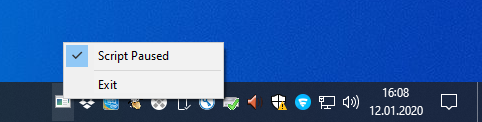
Wenn der Test erfolgreich bestanden wurde, können Sie das Skript, mit einem Rechtsklick in der Taskleiste, wieder schließen.

ZUSATZ: Wenn Sie AutoIT nicht dauerhaft installiert lassen möchten aber die Möglichkeit Netflix/AmazonVideo automatisch in den Vollbildmodus wechseln zu lassen trotzdem nutzen möchten,
dann können Sie das Skript ganz leicht in eine eigenständig lauffähige EXE-Datei kompilieren.
Klicken Sie die "au3-Datei" mit der rechten Maustaste an und wählen Sie den Eintrag "Compile Script (x64)", wenn Sie einen Rechner mit 64bit haben, aus.
Falls Sie einen Rechner mit 32bit haben, den Eintrag "Compile Script (x86)".
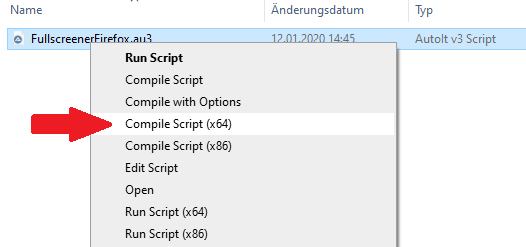
Nach einigen Minuten sollte eine relativ einfache EXE-Datei im Verzeichnis erscheinen, in der auch die Skript-Datei liegt.

Nun können Sie "AutoIT" wieder deinstallieren, da die EXE-Datei die Aufgabe allein übernehmen kann!
Ein Doppelklick auf die selbst compilierte EXE-Datei reicht nun aus um Sie zu starten, damit sie anschließend in der Taskleiste sichtbar wird.
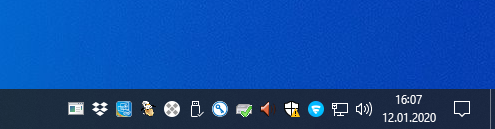
Um die EXE-Datei zu schließen reicht auch hier ein Rechtsklick aus!
Sie können nun den Aufnahmeplaner von Audials verwenden und die bestmögliche Bildqualität auch erreichen,
während sie NICHT vor dem Rechner sitzen, da der Browser nun automatisch in den Vollbildmodus wechselt.
Noch ein kleine Ergänzung zum obigen Skript ...
Wenn man im Aufnahmeplaner einen Film hinzufügt so kann man den Hinweis ...
"Durch Altersbeschränkungen blockierte Inhalte können nicht per Aufnahmeplaner aufgenommen werden."
lesen.
Mit AutoIT kann man natürlich auch andere Tastatureingaben emulieren, als nur ein "f".
Auch das automatische eintippen der Jugendschutz-PIN ist natürlich mit AutoIT möglich!
Die Abfrage der Jugendschutz-PIN lässt sich bei Netflix komplett deaktivieren!
Beim AmazonVideo kriegt man die Eingabe der Jugendschutz-PIN, bei "Ab 18-Inhalten", leider aufgezwungen!
Mein kleines AutoIT-Lösungsskript, mit automatischer Eingabe der Jugendschutz-PIN sieht wie folgt aus:
-------------------------------------------------------------------------------------
While 1 ; Hier beginnt der Bereich einer Schleife.
ProcessWait("firefox.exe") ; Hier wartet das Skript, bis der Firefox "von AudialsOne" gestartet wird.
Sleep(15000) ; Hier wartet das Skript die angegebene Anzahl Millisekunden.
Send ( "0000" ) ; Hier wird die Jugendschutz-PIN eingegeben.
Sleep(3000) ; Hier wartet das Skript die angegebene Anzahl Millisekunden.
Send ( "f" ) ; Hier wird der Tastendruck der Taste "f" durchgeführt und Netflix wechselt damit in den Vollbildmodus.
ProcessWaitClose("firefox.exe") ; Hier wird das Skript, bis der Firefox "von AudialsOne" beendet wird.
WEnd ; Hier endet der Bereich der Schleife und springt wieder an den Anfang der Schleife.
-------------------------------------------------------------------------------------
Natürlich muss in der vierten Zeile des Skriptes die
0000
durch die eigene Jugendschutz-PIN ersetzt werden!
Auch bei diesem Skript kann mann die Zeitangaben natürlich verändern, gemäß den eigenen Anforderungen!
Da ich beispielsweise alleine lebe, bin ich auch der Einzige in meinem privaten Haushalt!
Eine Abfrage der Jugendschutz-PIN erfüllt also in meinem Fall keinerlei Zweck!
Mit diesem Skript kann man nun also PIN-geschützte Inhalte über den Aufnahmeplaner aufzeichnen!
Beste Grüße
Netrix
PS: Mein Skript ist längst nicht perfekt!
Ich weiß beispielsweise das man per AutoIT darauf warten kann, das ein bestimmter HTML-Title-Tag einer Webseite geladen wurde!
So müsste man beispielsweise keine "absolut sicheren 15 Sekunden warten" bis die f-Taste gedrückt wird!
Vielleicht sind auch noch andere Verbesserungen möglich, die gerne ergänzt und hier veröffentlicht werden können!
Please sign in to leave a comment.
Comments
0 comments